DHCP-palvelimen ongelmien vianmääritys
26.5.20202 minuuttia luettavaaTässä artikkelissa käsitellään DHCP-palvelimessa ilmenevien ongelmien vianmääritystä.
Tarkista seuraavat asetukset:
DHCP-palvelinpalvelu on käynnistynyt ja käynnissä. Tarkista tämä asetus suorittamalla net start -komento ja etsimällä DHCP-palvelin.
DHCP-palvelin on valtuutettu. Katso Windowsin DHCP-palvelimen valtuutus kohdassa Domain Joined Scenario.
Varmista, että IP-osoitteiden vuokrasopimukset ovat saatavilla DHCP-palvelimen laajuudessa sille aliverkolle, jossa DHCP-asiakas on käytössä. Voit tehdä tämän katsomalla DHCP-palvelimen hallintakonsolissa asianmukaista laajuutta koskevia tilastoja.
Tarkista, löytyykö osoitevuokrasopimuksista BAD_ADDRESS-tietoja.
Tarkista, onko verkon laitteilla staattisia IP-osoitteita, joita ei ole suljettu DHCP:n soveltamisalan ulkopuolelle.
Varmista, että IP-osoite, johon DHCP-palvelin on sidottu, on niiden laajuuksien aliverkossa, joista IP-osoitteet on vuokrattava. Tämä tapahtuu siinä tapauksessa, että välitysagenttia ei ole saatavilla. Voit tehdä tämän suorittamalla Get-DhcpServerv4Binding- tai Get-DhcpServerv6Binding-cmdlet-komennon.
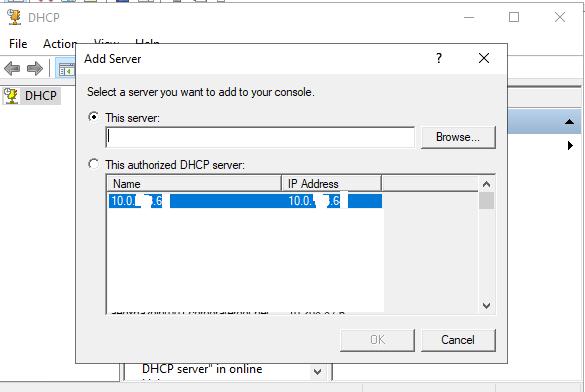
Varmista, että vain DHCP-palvelin kuuntelee UDP-portteja 67 ja 68. Mikään muu prosessi tai palvelu (kuten WDS tai PXE) ei saa käyttää näitä portteja. Voit tehdä tämän suorittamalla komennon netstat -anb.
Varmista, että DHCP-palvelimen IPsec-vapautus on lisätty, jos käsittelet IPsec-ympäristöä.
Varmista, että välitysagentin IP-osoite voidaan pingata DHCP-palvelimelta.
Luettelo ja tarkista määritetyt DHCP-käytännöt ja suodattimet.
Tarkista järjestelmän ja DHCP-palvelimen palvelun tapahtumalokeista (Applications and Services Logs > Microsoft > Windows > DHCP-Server) havaittuun ongelmaan liittyvien raportoitujen ongelmien varalta. ongelman tyypin mukaan tapahtuma kirjataan johonkin seuraavista tapahtumakanavista: DHCP-palvelimen toimintatapahtumatDHCP-palvelimen hallintatapahtumatDHCP-palvelimen järjestelmätapahtumatDHCP-palvelimen suodattimen ilmoitustapahtumatDHCP-palvelimen tarkastustapahtumat
DHCP-palvelinpalvelun virheenkorjauslokit tarjoavat lisätietoja IP-osoitteen vuokrauksesta ja DHCP-palvelimen suorittamista dynaamisista DNS-päivityksistä. Nämä lokit sijaitsevat oletusarvoisesti kohteessa %windir%\System32\Dhcp.Lisätietoja on kohdassa DHCP-palvelimen lokitiedostojen analysointi.
Korreloiva verkkojäljitys voi osoittaa, mitä DHCP-palvelin teki tapahtuman kirjaushetkellä. Luo tällainen jälki seuraavasti:
Siirry GitHubiin ja lataa tss_tools.zip-tiedosto.
Kopioi Tss_tools.zip-tiedosto ja laajenna se paikkaan paikallisella levyllä, kuten C:\tools-kansioon.
Suorita seuraava komento C:\toolsista korotetussa komentokehoteikkunassa:
TSS Ron Trace 20321:DhcpAdminEvents NoSDP NoPSR NoProcmon NoGPresultHuomaa
Korvaa tässä komennossa <Stop:Evt:> ja <Muu:> tapahtumatunnuksella ja tapahtumakanavalla, johon aiot keskittyä jäljitysistunnossa.Tss.cmd_ReadMe_Help.docx-tiedostot, jotka sisältyvät Tss_tools.zip-tiedostoon, tarjoavat lisätietoja kaikista käytettävissä olevista asetuksista.
Kun tapahtuma on käynnistetty, työkalu luo kansion, jonka nimi on C:\MS_DATA. Tämä kansio sisältää hyödyllisiä tulostustiedostoja, jotka tarjoavat yleistä tietoa tietokoneen verkko- ja toimialueen määrityksistä. Mielenkiintoisin tiedosto tässä kansiossa on %Computername%_date_time_packetcapture_InternetClient_dbg.etl. Käyttämällä Network Monitor -sovellusta voit ladata tiedoston, ja aseta näyttösuodatin "DHCP orDNS" -protokollalle tutkimaan, mitä kulissien takana tapahtuu.
PREV: Verkkotunnukset Usein kysytyt kysymykset | Microsoft Docs
NEXT: Apache-verkkopalvelimen määrittäminen Ubuntussa tai Debianissa ...
![[Ratkaistu] Ei voi muodostaa yhteyttä MySql-palvelimeen localhostilla (10061) (Näytä aihe) * Apache OpenOffice -yhteisöfoorumi](http://website-google-hk.oss-cn-hongkong.aliyuncs.com/drawing/26/2022-3-1/7051.jpeg "[Ratkaistu] Ei voi muodostaa yhteyttä MySql-palvelimeen localhostilla (10061) (Näytä aihe) * Apache OpenOffice -yhteisöfoorumi")